Seu computador HP se recusa a iniciar a partir de uma unidade USB ou de um sistema operacional mais antigo. A tela exibe uma mensagem de erro e nada acontece. O problema geralmente vem do modo de inicialização configurado na BIOS: por padrão, as máquinas HP recentes utilizam o modo UEFI, que bloqueia a inicialização de alguns suportes ou sistemas mais antigos. Mudar para o modo legado (também chamado de “boot legado”) permite contornar essa limitação.
Por que a BIOS HP bloqueia a inicialização em certos suportes
Os computadores HP entregues com Windows utilizam o padrão UEFI combinado com o Secure Boot. Essa dupla verifica se cada componente de software carregado na inicialização possui uma assinatura digital reconhecida. Um CD de diagnóstico, uma distribuição Linux gravada em uma unidade USB ou um Windows mais antigo nem sempre possuem essa assinatura.
O firmware se recusa, então, a iniciá-los. Isso não é uma falha: é uma proteção ativa. Para iniciar esses suportes, é necessário desativar o Secure Boot e, em seguida, ativar o Legacy Support na BIOS.
Secure Boot e Legacy Support são mutuamente exclusivos na HP: é impossível ativar os dois ao mesmo tempo. Assim que você permite as “Legacy Option ROMs”, o Secure Boot é desativado automaticamente. Mantenha essa restrição em mente antes de qualquer manipulação, pois ela também condiciona a compatibilidade com o Windows 11.
Um guia detalhado sobre a configuração do boot legado na HP explica as etapas específicas para cada linha e as precauções a serem tomadas de acordo com o modelo.
Acessar a BIOS UEFI em um PC HP: tecla e método alternativo
Na maioria dos PCs HP, a tecla para entrar na BIOS é F10 durante a inicialização. Pressione-a várias vezes assim que o logotipo HP aparecer, antes que o Windows comece a carregar.
Se a máquina iniciar muito rapidamente (o que é comum com um SSD), um outro método funciona a partir do Windows:
- Abra as Configurações, depois Sistema, depois Recuperação.
- Clique em “Reiniciar agora” na seção Inicialização avançada.
- Após a reinicialização, escolha Solução de Problemas, depois Opções avançadas, depois Alterar configurações do firmware UEFI.
- A máquina reinicia diretamente na BIOS.
Esse segundo método evita o estresse do tempo na tecla F10. Ele garante o acesso ao firmware mesmo em laptops HP onde a inicialização leva menos de dois segundos.
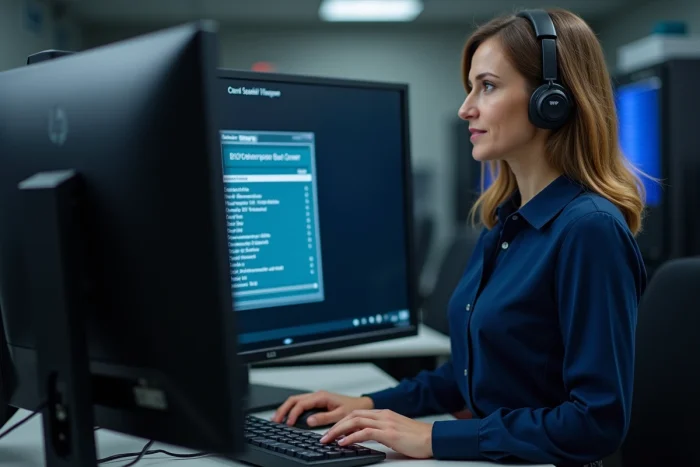
Ativar o modo legado na BIOS HP: menu e configurações
Uma vez na BIOS, o caminho depende da geração do firmware. Nos modelos que ainda oferecem a opção, aqui está o procedimento típico.
Desativar o Secure Boot
Vá para a aba Boot Options (ou Segurança, dependendo da interface). Procure a linha “Secure Boot” e mude para “Disabled”. Sem essa etapa prévia, a opção Legacy Support permanece desativada e inacessível.
Ativar o Legacy Support
Ainda em Boot Options, localize “Legacy Support” ou “Legacy Boot”. Mude essa opção para “Enabled”. A BIOS às vezes exibe um aviso indicando que o modo seguro será desativado: confirme.
Modificar a ordem de inicialização
Desça na lista “Boot Order” ou “Legacy Boot Order”. Coloque seu dispositivo (unidade USB, leitor de CD/DVD) na primeira posição. Sem essa configuração, o PC continuará a iniciar a partir do disco interno mesmo com o Legacy ativado.
Salve as alterações com F10 e, em seguida, confirme. O PC reinicia e tenta inicializar a partir do suporte que você colocou no topo da lista.
PCs HP recentes sem opção legado: entender a limitação
Você seguiu todas as etapas, mas nenhuma linha “Legacy Support” aparece na sua BIOS? Isso não é uma omissão da sua parte. A HP removeu o Legacy Support em muitos modelos entregues com Windows 11, especialmente nas linhas ProDesk, EliteDesk e alguns Pavilion recentes.
Essa remoção atende a uma exigência da Microsoft: o Windows 11 impõe uma inicialização em UEFI com o Secure Boot ativo. Os fabricantes, portanto, retiraram o caminho de inicialização legado de seus firmwares para permanecer em conformidade.
Um fator adicional acelera essa transição. Os antigos certificados Secure Boot emitidos pela Microsoft estão chegando ao fim de sua validade, com marcos previstos para 2026. Os OEM, incluindo a HP, estão atualizando suas BIOS para se basear exclusivamente em certificados recentes, tornando o boot legado obsoleto nessas plataformas.
Se seu modelo não oferece a opção, duas alternativas permanecem viáveis:
- Verificar se uma atualização da BIOS HP reintroduz a opção (raro, mas documentado em alguns modelos profissionais).
- Usar um suporte de inicialização compatível com UEFI (a maioria das distribuições Linux recentes e as ferramentas de diagnóstico modernas gerenciam o UEFI nativamente).
- Criar uma unidade USB inicializável no formato GPT com o Secure Boot desativado, o que permite contornar a ausência de legado sem voltar a um esquema MBR.
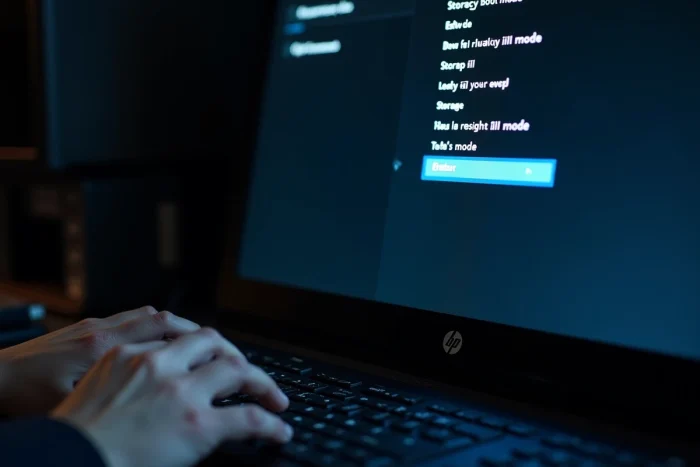
BIOS bloqueada por senha de administrador na HP
Em empresas, os serviços de TI frequentemente protegem a BIOS HP com uma senha de administrador UEFI. Nesse caso, as opções Boot e Security estão desativadas ou ocultas. Nenhuma manipulação do teclado permite contornar essa proteção sem a senha.
Entre em contato com seu serviço de TI para obter o código ou solicitar a alteração da configuração. Em um PC pessoal comprado de segunda mão, uma BIOS bloqueada pode exigir uma reinicialização de hardware (remoção da bateria CMOS ou jumper na placa-mãe). Consulte o manual de manutenção específico para seu modelo HP antes de qualquer intervenção física.
A mudança para o modo legado permanece uma operação reversível: basta reativar o Secure Boot e desativar o Legacy Support para retornar à configuração original. Anote suas configurações iniciais antes de qualquer modificação, especialmente se você planeja reinstalar o Windows 11 posteriormente, pois esse sistema se recusa a funcionar sem UEFI e Secure Boot ativos.