
Il tuo computer HP rifiuta di avviarsi da una chiavetta USB o da un vecchio sistema operativo. Lo schermo mostra un messaggio di errore e non succede nulla. Il problema deriva spesso dalla modalità di avvio configurata nel BIOS: per impostazione predefinita, le macchine HP recenti utilizzano la modalità UEFI, che blocca l’avvio di alcuni supporti o sistemi più vecchi. Passare alla modalità legacy (nota anche come “boot ereditato”) consente di aggirare questa limitazione.
Perché il BIOS HP blocca l’avvio su alcuni supporti
I computer HP forniti con Windows utilizzano lo standard UEFI abbinato al Secure Boot. Questo duo verifica che ogni componente software caricato all’avvio abbia una firma digitale riconosciuta. Un CD di diagnostica, una distribuzione Linux masterizzata su chiavetta USB o un vecchio Windows non possiedono sempre questa firma.
Il firmware rifiuta quindi di avviarli. Non si tratta di un guasto: è una protezione attiva. Per avviare questi supporti, è necessario disattivare il Secure Boot e poi attivare il Legacy Support nel BIOS.
Secure Boot e Legacy Support sono mutuamente esclusivi su HP: impossibile attivare entrambi contemporaneamente. Non appena autorizzi le “Legacy Option ROMs”, il Secure Boot si disattiva automaticamente. Tieni presente questa restrizione prima di qualsiasi operazione, poiché influisce anche sulla compatibilità con Windows 11.
Una guida dettagliata sulla configurazione del boot legacy su HP spiega i passaggi specifici per ogni gamma e le precauzioni da prendere a seconda del modello.
Accedere al BIOS UEFI su un PC HP: tasto e metodo alternativo
Su gran parte dei PC HP, il tasto per entrare nel BIOS è F10 all’avvio. Premi più volte non appena appare il logo HP, prima che Windows inizi a caricarsi.
Se la macchina si avvia troppo velocemente (cosa comune con un SSD), un altro metodo funziona da Windows:
- Apri le Impostazioni, poi Sistema, poi Ripristino.
- Clicca su “Riavvia ora” nella sezione Avvio avanzato.
- Dopo il riavvio, scegli Risoluzione dei problemi, poi Opzioni avanzate, poi Cambia le impostazioni del firmware UEFI.
- La macchina si riavvia direttamente nel BIOS.
Questo secondo metodo evita lo stress del timing sul tasto F10. Garantisce l’accesso al firmware anche sui portatili HP dove l’avvio richiede meno di due secondi.
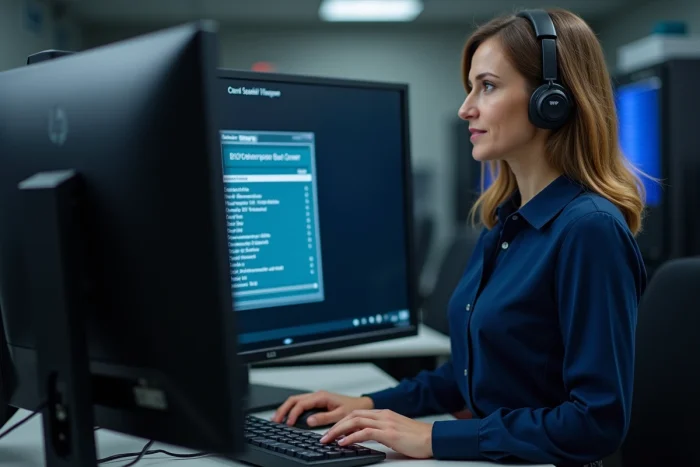
Attivare la modalità legacy nel BIOS HP: menu e impostazioni
Una volta nel BIOS, il percorso dipende dalla generazione del firmware. Su modelli che offrono ancora l’opzione, ecco la procedura tipica.
Disattivare il Secure Boot
Vai alla scheda Boot Options (o Sicurezza, a seconda dell’interfaccia). Cerca la riga “Secure Boot” e impostala su “Disabled”. Senza questo passaggio preliminare, l’opzione Legacy Support rimane grigia e inaccessibile.
Attivare il Legacy Support
Ancora in Boot Options, individua “Legacy Support” o “Legacy Boot”. Imposta questa opzione su “Enabled”. A volte il BIOS mostra un avviso che indica che la modalità sicura sarà disattivata: conferma.
Modificare l’ordine di avvio
Scendi nell’elenco “Boot Order” o “Legacy Boot Order”. Posiziona il tuo dispositivo (chiavetta USB, lettore CD/DVD) in prima posizione. Senze questa impostazione, il PC continuerà ad avviarsi dal disco interno anche con il Legacy attivato.
Salva le modifiche con F10, poi conferma. Il PC si riavvia e tenta di avviarsi dal supporto che hai posizionato in cima alla lista.
PC HP recenti senza opzione legacy: comprendere la limitazione
Hai seguito tutti i passaggi, ma nessuna riga “Legacy Support” appare nel tuo BIOS? Non è un tuo errore. HP ha rimosso il Legacy Support su molti modelli forniti con Windows 11, in particolare nelle gamme ProDesk, EliteDesk e alcuni Pavilion recenti.
Questa rimozione risponde a un’esigenza di Microsoft: Windows 11 impone un avvio in UEFI con Secure Boot attivo. I produttori hanno quindi rimosso il percorso di avvio legacy dai loro firmware per rimanere conformi.
Un ulteriore fattore accelera questa transizione. I vecchi certificati Secure Boot emessi da Microsoft stanno per scadere, con scadenze previste nel 2026. Gli OEM, tra cui HP, aggiornano i loro BIOS per fare affidamento esclusivamente su certificati recenti, rendendo il boot legacy obsoleto su queste piattaforme.
Se il tuo modello non offre l’opzione, due strade rimangono percorribili:
- Verificare se un aggiornamento del BIOS HP reintroduce l’opzione (raramente, ma documentato su alcuni modelli professionali).
- Utilizzare un supporto di avvio compatibile UEFI (la maggior parte delle distribuzioni Linux recenti e gli strumenti di diagnostica moderni gestiscono l’UEFI nativamente).
- Creare una chiavetta USB avviabile nel formato GPT con il Secure Boot disattivato, il che consente di aggirare l’assenza di legacy senza tornare a uno schema MBR.
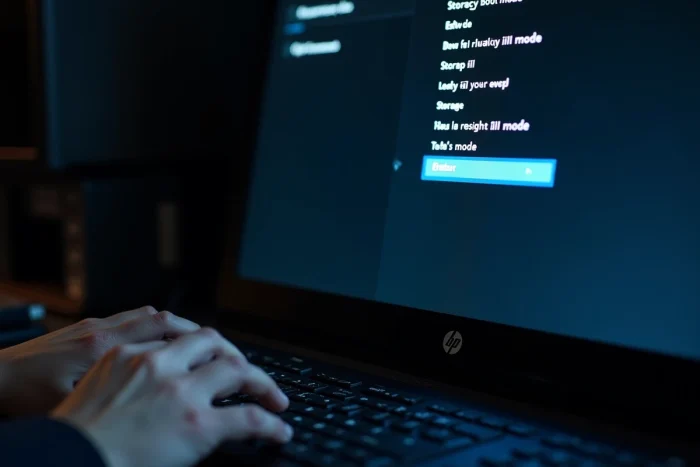
BIOS bloccato da password amministratore su HP
In azienda, i servizi informatici proteggono spesso il BIOS HP con una password amministratore UEFI. In questo caso, le opzioni Boot e Security sono grigie o nascoste. Nessuna operazione da tastiera consente di aggirare questa protezione senza la password.
Contatta il tuo servizio IT per ottenere il codice o richiedere la modifica della configurazione. Su un PC personale acquistato usato, un BIOS bloccato potrebbe richiedere un ripristino hardware (rimozione della batteria CMOS o jumper sulla scheda madre). Consulta il manuale di manutenzione specifico per il tuo modello HP prima di qualsiasi intervento fisico.
Il passaggio alla modalità legacy rimane un’operazione reversibile: basta riattivare il Secure Boot e disattivare il Legacy Support per ripristinare la configurazione originale. Annota le tue impostazioni iniziali prima di qualsiasi modifica, soprattutto se prevedi di reinstallare Windows 11 in seguito, poiché questo sistema rifiuta di funzionare senza UEFI e Secure Boot attivi.