Uw HP-computer weigert op te starten vanaf een USB-stick of een oud besturingssysteem. Het scherm toont een foutmelding en er gebeurt niets. Het probleem komt vaak voort uit de opstartmodus die in de BIOS is ingesteld: standaard gebruiken recente HP-machines de UEFI-modus, die de opstart van bepaalde oudere media of systemen blokkeert. Overschakelen naar de legacy-modus (ook wel “geërfde opstart” genoemd) omzeilt deze beperking.
Waarom de HP BIOS de opstart op bepaalde media blokkeert
De HP-computers die met Windows worden geleverd, gebruiken de UEFI-standaard in combinatie met Secure Boot. Dit duo controleert of elke softwarecomponent die bij het opstarten wordt geladen, een erkende digitale handtekening heeft. Een diagnostische cd, een Linux-distributie op een USB-stick of een oude Windows-versie hebben niet altijd deze handtekening.
De firmware weigert dan om ze te starten. Dit is geen storing: het is een actieve bescherming. Om deze media op te starten, moet Secure Boot worden uitgeschakeld en moet Legacy Support in de BIOS worden ingeschakeld.
Secure Boot en Legacy Support zijn onderling exclusief op HP: het is onmogelijk om beide tegelijkertijd in te schakelen. Zodra u de “Legacy Option ROMs” toestaat, wordt Secure Boot automatisch uitgeschakeld. Houd deze beperking in gedachten voordat u enige handeling uitvoert, omdat dit ook de compatibiliteit met Windows 11 beïnvloedt.
Een gedetailleerde gids over de configuratie van legacy opstarten op HP legt de stappen uit die specifiek zijn voor elke reeks en de voorzorgsmaatregelen die moeten worden genomen afhankelijk van het model.
Toegang tot de UEFI BIOS op een HP-pc: toets en alternatieve methode
Op de meeste HP-pc’s is de toets om de BIOS binnen te gaan F10 bij het opstarten. Druk deze meerdere keren in zodra het HP-logo verschijnt, voordat Windows begint te laden.
Als de machine te snel opstart (wat vaak voorkomt bij een SSD), werkt een andere methode vanuit Windows:
- Open de Instellingen, ga naar Systeem, en vervolgens naar Herstel.
- Klik op “Nu opnieuw opstarten” in de sectie Geavanceerd opstarten.
- Kies na de herstart Probleemoplossing, vervolgens Geavanceerde opties, en dan de instellingen van de UEFI-firmware wijzigen.
- De machine herstart direct in de BIOS.
Deze tweede methode voorkomt de stress van de timing op de F10-toets. Het garandeert toegang tot de firmware, zelfs op HP-laptops waar de opstart minder dan twee seconden duurt.
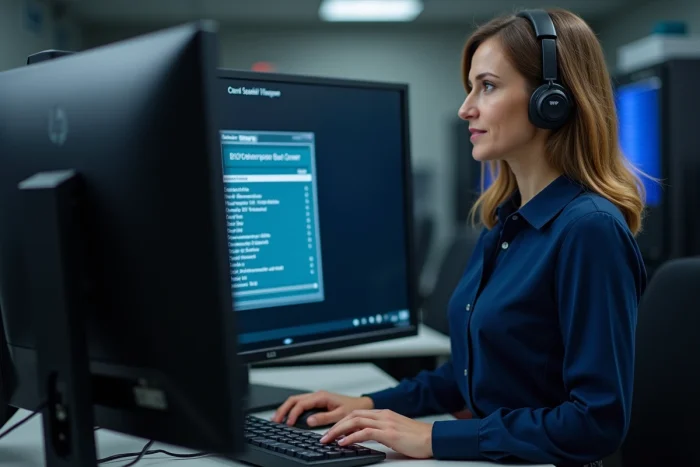
Legacy-modus inschakelen in de HP BIOS: menu en instellingen
Eenmaal in de BIOS hangt het pad af van de generatie van de firmware. Op de modellen die nog steeds de optie bieden, is hier de standaardprocedure.
Secure Boot uitschakelen
Ga naar het tabblad Boot Options (of Security, afhankelijk van de interface). Zoek de regel “Secure Boot” en zet deze op “Disabled”. Zonder deze voorafgaande stap blijft de optie Legacy Support grijs en ontoegankelijk.
Legacy Support inschakelen
Blijf in Boot Options en zoek “Legacy Support” of “Legacy Boot”. Zet deze optie op “Enabled”. De BIOS geeft soms een waarschuwing dat de beveiligde modus zal worden uitgeschakeld: bevestig dit.
Opstartvolgorde wijzigen
Scroll naar beneden in de lijst “Boot Order” of “Legacy Boot Order”. Plaats uw apparaat (USB-stick, CD/DVD-speler) op de eerste positie. Zonder deze instelling blijft de pc opstarten vanaf de interne schijf, zelfs met Legacy ingeschakeld.
Sla de wijzigingen op met F10 en bevestig. De pc herstart en probeert op te starten vanaf het medium dat u bovenaan de lijst heeft geplaatst.
Recente HP-pc’s zonder legacy-optie: begrijp de beperking
U heeft alle stappen gevolgd, maar er verschijnt geen regel “Legacy Support” in uw BIOS? Dit is geen vergetelheid van uw kant. HP heeft de Legacy Support op veel modellen die met Windows 11 worden geleverd, verwijderd, met name in de ProDesk-, EliteDesk- en sommige recente Pavilion-reeksen.
Deze verwijdering is een reactie op een eis van Microsoft: Windows 11 vereist opstarten in UEFI met actieve Secure Boot. Fabrikanten hebben daarom het geërfde opstartpad uit hun firmware verwijderd om compliant te blijven.
Een extra factor versnelt deze overgang. De oude Secure Boot-certificaten die door Microsoft zijn uitgegeven, verlopen binnenkort, met mijlpalen die in 2026 zijn gepland. De OEM’s, waaronder HP, werken hun BIOS bij om uitsluitend op recente certificaten te vertrouwen, waardoor legacy opstarten op deze platforms verouderd raakt.
Als uw model de optie niet biedt, blijven er twee mogelijkheden over:
- Controleer of een BIOS-update van HP de optie opnieuw introduceert (zeldzaam, maar gedocumenteerd op sommige professionele modellen).
- Gebruik een UEFI-compatibel opstartmedium (de meeste recente Linux-distributies en moderne diagnostische tools ondersteunen UEFI van nature).
- Maak een opstartbare USB-stick in GPT-formaat met Secure Boot uitgeschakeld, wat het mogelijk maakt om de afwezigheid van legacy te omzeilen zonder terug te keren naar een MBR-schema.
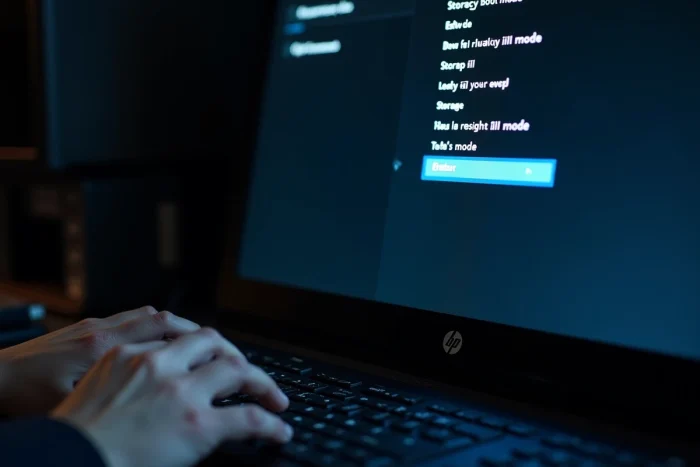
BIOS vergrendeld met een beheerderswachtwoord op HP
In bedrijven beschermen IT-diensten vaak de HP BIOS met een UEFI-beheerderswachtwoord. In dit geval zijn de opties Boot en Security grijs of verborgen. Geen enkele toetscombinatie kan deze bescherming omzeilen zonder het wachtwoord.
Neem contact op met uw IT-afdeling om de code te verkrijgen of om de configuratie te wijzigen. Op een persoonlijke pc die tweedehands is gekocht, kan een vergrendelde BIOS een hardwarematige reset vereisen (verwijdering van de CMOS-batterij of jumper op het moederbord). Raadpleeg de onderhoudshandleiding die specifiek is voor uw HP-model voordat u fysieke ingrepen doet.
De overstap naar legacy-modus blijft een omkeerbare operatie: het is voldoende om Secure Boot opnieuw in te schakelen en Legacy Support uit te schakelen om de oorspronkelijke configuratie te herstellen. Noteer uw oorspronkelijke instellingen voordat u enige wijziging aanbrengt, vooral als u van plan bent om Windows 11 later opnieuw te installeren, omdat dit systeem weigert te functioneren zonder actieve UEFI en Secure Boot.