Su ordenador HP se niega a arrancar desde una unidad USB o un sistema operativo antiguo. La pantalla muestra un mensaje de error y no sucede nada. El problema a menudo proviene del modo de arranque configurado en la BIOS: por defecto, las máquinas HP recientes utilizan el modo UEFI, que bloquea el inicio de ciertos medios o sistemas más antiguos. Cambiar al modo legacy (también llamado “arranque heredado”) permite sortear esta limitación.
Por qué la BIOS HP bloquea el arranque en ciertos medios
Los ordenadores HP que vienen con Windows utilizan el estándar UEFI junto con el Secure Boot. Este dúo verifica que cada componente de software cargado al inicio tenga una firma digital reconocida. Un CD de diagnóstico, una distribución de Linux grabada en una unidad USB o un Windows antiguo no siempre poseen esta firma.
El firmware se niega entonces a iniciarlos. No es una falla: es una protección activa. Para arrancar estos medios, es necesario desactivar el Secure Boot y luego activar el Legacy Support en la BIOS.
Secure Boot y Legacy Support son mutuamente excluyentes en HP: es imposible activar ambos al mismo tiempo. Tan pronto como permites las “Legacy Option ROMs”, el Secure Boot se desactiva automáticamente. Ten en cuenta esta restricción antes de cualquier manipulación, ya que también condiciona la compatibilidad con Windows 11.
Una guía detallada sobre la configuración del arranque legacy en HP explica los pasos específicos para cada gama y las precauciones a tomar según el modelo.
Acceder a la BIOS UEFI en un PC HP: tecla y método alternativo
En la mayoría de los PC HP, la tecla para entrar en la BIOS es F10 al iniciar. Presiona varias veces tan pronto como aparezca el logo de HP, antes de que Windows comience a cargar.
Si la máquina arranca demasiado rápido (lo cual es frecuente con un SSD), hay otro método que funciona desde Windows:
- Abre Configuración, luego Sistema, luego Recuperación.
- Haz clic en “Reiniciar ahora” en la sección de Inicio avanzado.
- Después del reinicio, elige Solucionar problemas, luego Opciones avanzadas, luego Cambiar la configuración del firmware UEFI.
- La máquina se reinicia directamente en la BIOS.
Este segundo método evita el estrés del tiempo en la tecla F10. Garantiza el acceso al firmware incluso en los portátiles HP donde el arranque toma menos de dos segundos.
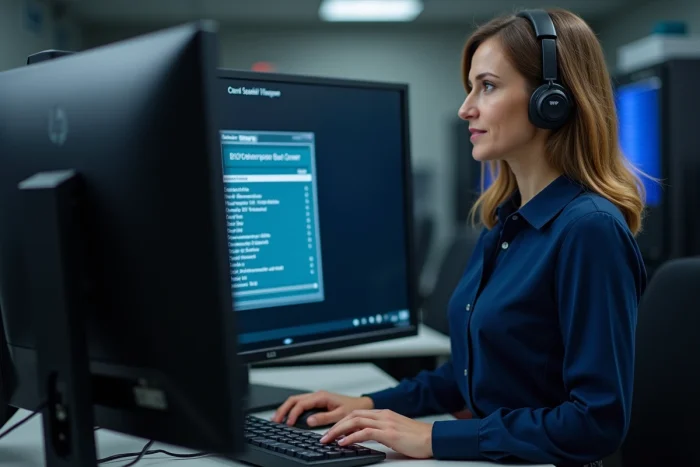
Activar el modo legacy en la BIOS HP: menú y ajustes
Una vez en la BIOS, el camino depende de la generación del firmware. En los modelos que aún ofrecen la opción, aquí está el procedimiento típico.
Desactivar el Secure Boot
Ve a la pestaña Boot Options (o Security, según la interfaz). Busca la línea “Secure Boot” y cámbiala a “Disabled”. Sin este paso previo, la opción Legacy Support permanecerá atenuada e inaccesible.
Activar el Legacy Support
Siempre en Boot Options, localiza “Legacy Support” o “Legacy Boot”. Cambia esta opción a “Enabled”. A veces, la BIOS muestra una advertencia indicando que el modo seguro se desactivará: confirma.
Modificar el orden de arranque
Desciende en la lista “Boot Order” o “Legacy Boot Order”. Coloca tu dispositivo (unidad USB, lector de CD/DVD) en primera posición. Sin este ajuste, el PC seguirá arrancando desde el disco interno incluso con el Legacy activado.
Guarda los cambios con F10, luego confirma. El PC se reinicia e intenta arrancar desde el medio que has colocado en la parte superior de la lista.
PC HP recientes sin opción legacy: entender la limitación
¿Has seguido todos los pasos, pero no aparece ninguna línea “Legacy Support” en tu BIOS? No es un olvido de tu parte. HP ha eliminado el Legacy Support en muchos modelos que vienen con Windows 11, especialmente en las gamas ProDesk, EliteDesk y algunos Pavilion recientes.
Esta eliminación responde a un requisito de Microsoft: Windows 11 impone un arranque en UEFI con Secure Boot activo. Por lo tanto, los fabricantes han retirado el camino de arranque heredado de sus firmwares para mantenerse conformes.
Un factor adicional acelera esta transición. Los antiguos certificados Secure Boot emitidos por Microsoft están llegando al final de su validez, con hitos previstos para 2026. Los OEM, incluido HP, están actualizando sus BIOS para apoyarse exclusivamente en certificados recientes, volviendo obsoleto el arranque legacy en estas plataformas.
Si tu modelo no ofrece la opción, quedan dos caminos posibles:
- Verificar si una actualización de la BIOS HP reintroduce la opción (raro, pero documentado en algunos modelos profesionales).
- Utilizar un medio de arranque compatible con UEFI (la mayoría de las distribuciones de Linux recientes y las herramientas de diagnóstico modernas manejan UEFI de forma nativa).
- Crear una unidad USB de arranque en formato GPT con Secure Boot desactivado, lo que permite sortear la ausencia de legacy sin volver a un esquema MBR.
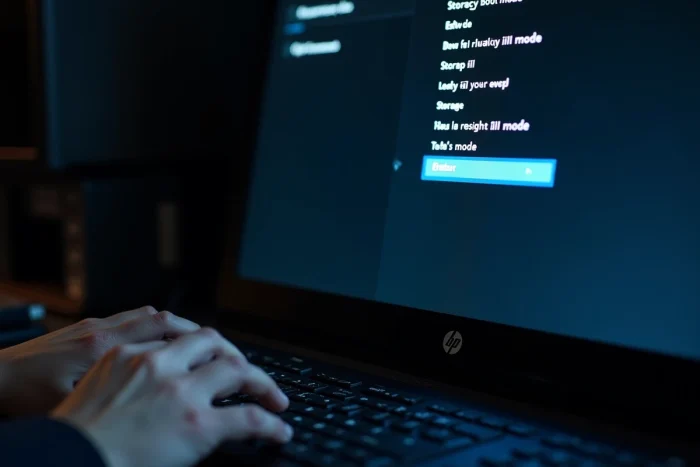
BIOS bloqueada por contraseña de administrador en HP
En las empresas, los servicios de TI a menudo protegen la BIOS HP con una contraseña de administrador UEFI. En este caso, las opciones de Arranque y Seguridad están atenuadas o ocultas. Ninguna manipulación del teclado permite sortear esta protección sin la contraseña.
Contacta a tu servicio de TI para obtener el código o solicitar el cambio de configuración. En un PC personal comprado de segunda mano, una BIOS bloqueada puede requerir un reinicio físico (retirada de la pila CMOS o jumper en la placa base). Consulta el manual de mantenimiento específico para tu modelo HP antes de cualquier intervención física.
El cambio al modo legacy sigue siendo una operación reversible: solo es necesario reactivar el Secure Boot y desactivar el Legacy Support para recuperar la configuración original. Anota tus ajustes iniciales antes de cualquier modificación, especialmente si planeas reinstalar Windows 11 más adelante, ya que este sistema se niega a funcionar sin UEFI y Secure Boot activos.