Ihr HP-Computer weigert sich, von einem USB-Stick oder einem älteren Betriebssystem zu starten. Der Bildschirm zeigt eine Fehlermeldung an, und es passiert nichts. Das Problem liegt oft im Boot-Modus, der im BIOS konfiguriert ist: Standardmäßig verwenden aktuelle HP-Geräte den UEFI-Modus, der das Starten bestimmter älterer Medien oder Systeme blockiert. Der Wechsel in den Legacy-Modus (auch als “erblicher Boot” bezeichnet) ermöglicht es, diese Einschränkung zu umgehen.
Warum das HP-BIOS das Booten von bestimmten Medien blockiert
Die mit Windows gelieferten HP-Computer verwenden den UEFI-Standard in Verbindung mit Secure Boot. Dieses Duo überprüft, ob jede Softwarekomponente, die beim Start geladen wird, eine anerkannte digitale Signatur trägt. Eine Diagnosediskette, eine auf USB gebrannte Linux-Distribution oder ein älteres Windows haben nicht immer diese Signatur.
Die Firmware weigert sich dann, sie zu starten. Das ist kein Defekt: Es ist ein aktiver Schutz. Um diese Medien zu starten, müssen Sie Secure Boot deaktivieren und dann Legacy Support im BIOS aktivieren.
Secure Boot und Legacy Support sind auf HP gegenseitig ausschließend: Es ist unmöglich, beide gleichzeitig zu aktivieren. Sobald Sie die “Legacy Option ROMs” zulassen, wird Secure Boot automatisch deaktiviert. Behalten Sie diese Einschränkung im Hinterkopf, bevor Sie Änderungen vornehmen, da sie auch die Kompatibilität mit Windows 11 beeinflusst.
Ein detaillierter Leitfaden zur Konfiguration des Legacy-Boots auf HP erklärt die spezifischen Schritte für jede Reihe und die zu beachtenden Vorsichtsmaßnahmen je nach Modell.
Zugriff auf das UEFI-BIOS auf einem HP-PC: Taste und alternative Methode
Bei den meisten HP-PCs ist die Taste zum Eintritt ins BIOS F10 beim Start. Drücken Sie sie mehrmals, sobald das HP-Logo erscheint, bevor Windows zu laden beginnt.
Wenn die Maschine zu schnell startet (was bei einem SSD häufig der Fall ist), funktioniert eine andere Methode von Windows aus:
- Öffnen Sie die Einstellungen, dann System, dann Wiederherstellung.
- Klicken Sie auf “Jetzt neu starten” im Abschnitt Erweiterter Start.
- Wählen Sie nach dem Neustart Fehlerbehebung, dann Erweiterte Optionen, dann UEFI-Firmwareeinstellungen ändern.
- Die Maschine startet direkt ins BIOS.
Diese zweite Methode vermeidet den Stress des Timings bei der F10-Taste. Sie garantiert den Zugriff auf die Firmware, selbst bei HP-Laptops, bei denen der Start weniger als zwei Sekunden dauert.
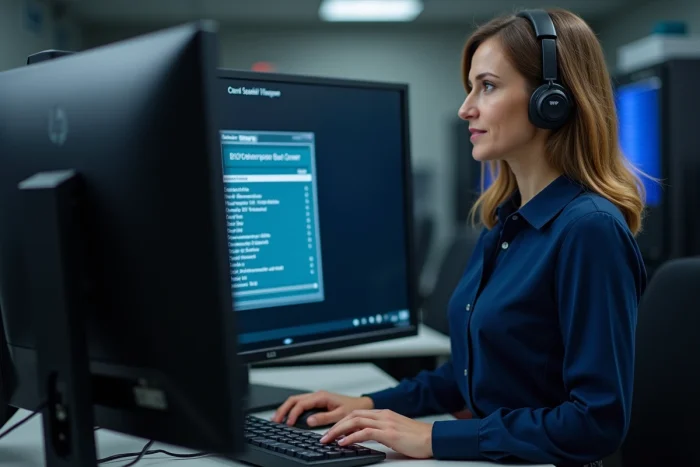
Aktivieren des Legacy-Modus im HP-BIOS: Menü und Einstellungen
Sobald Sie im BIOS sind, hängt der Weg von der Generation der Firmware ab. Bei Modellen, die die Option noch anbieten, hier die typische Vorgehensweise.
Secure Boot deaktivieren
Gehen Sie zum Tab Boot Options (oder Security, je nach Schnittstelle). Suchen Sie die Zeile “Secure Boot” und setzen Sie sie auf “Disabled”. Ohne diesen vorherigen Schritt bleibt die Option Legacy Support ausgegraut und unzugänglich.
Legacy Support aktivieren
Immer noch in Boot Options, suchen Sie nach “Legacy Support” oder “Legacy Boot”. Setzen Sie diese Option auf “Enabled”. Das BIOS zeigt manchmal eine Warnung an, dass der sichere Modus deaktiviert wird: Bestätigen Sie dies.
Boot-Reihenfolge ändern
Scrollen Sie in der Liste “Boot Order” oder “Legacy Boot Order” nach unten. Platzieren Sie Ihr Gerät (USB-Stick, CD/DVD-Laufwerk) an erster Stelle. Ohne diese Einstellung wird der PC weiterhin von der internen Festplatte booten, selbst wenn Legacy aktiviert ist.
Speichern Sie die Änderungen mit F10 und bestätigen Sie. Der PC startet neu und versucht, von dem Medium zu booten, das Sie an die Spitze der Liste gesetzt haben.
Aktuelle HP-PCs ohne Legacy-Option: Die Einschränkung verstehen
Sie haben alle Schritte befolgt, aber keine Zeile “Legacy Support” erscheint in Ihrem BIOS? Das ist kein Versäumnis Ihrerseits. HP hat den Legacy Support bei vielen Modellen, die mit Windows 11 geliefert werden, insbesondere in den Serien ProDesk, EliteDesk und einigen neueren Pavilion-Modellen, entfernt.
Diese Entfernung erfolgt aufgrund einer Anforderung von Microsoft: Windows 11 erfordert einen Start im UEFI-Modus mit aktivem Secure Boot. Die Hersteller haben daher den ererbten Boot-Pfad aus ihren Firmwares entfernt, um konform zu bleiben.
Ein zusätzlicher Faktor beschleunigt diesen Übergang. Die alten Secure Boot-Zertifikate, die von Microsoft ausgestellt wurden, laufen bald ab, mit Meilensteinen, die für 2026 geplant sind. Die OEMs, darunter HP, aktualisieren ihre BIOS, um sich ausschließlich auf aktuelle Zertifikate zu stützen, wodurch der Legacy-Boot auf diesen Plattformen obsolet wird.
Wenn Ihr Modell die Option nicht bietet, bleiben zwei Ansätze möglich:
- Überprüfen, ob ein BIOS-Update von HP die Option wieder einführt (selten, aber bei einigen professionellen Modellen dokumentiert).
- Verwenden eines UEFI-kompatiblen Bootmediums (die meisten aktuellen Linux-Distributionen und modernen Diagnosetools unterstützen UEFI nativ).
- Erstellen eines bootfähigen USB-Sticks im GPT-Format mit deaktiviertem Secure Boot, was es ermöglicht, die Abwesenheit von Legacy zu umgehen, ohne auf ein MBR-Schema zurückzugreifen.
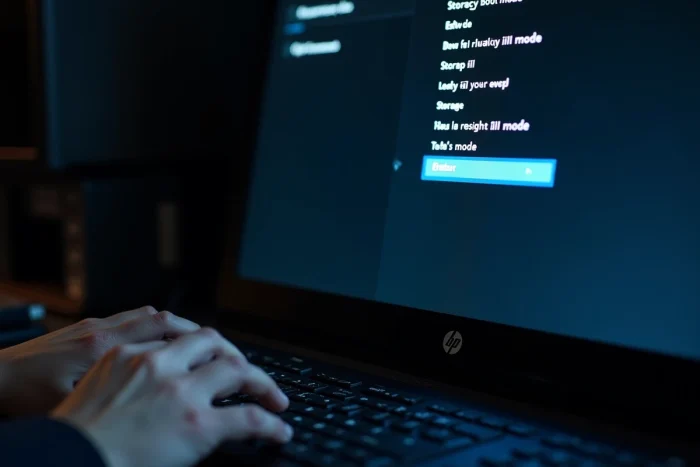
BIOS durch ein Administratorpasswort auf HP gesperrt
In Unternehmen schützen die IT-Abteilungen oft das HP-BIOS mit einem UEFI-Administratorpasswort. In diesem Fall sind die Optionen Boot und Security ausgegraut oder verborgen. Keine Tastenkombination kann diesen Schutz ohne das Passwort umgehen.
Kontaktieren Sie Ihre IT-Abteilung, um den Code zu erhalten oder eine Änderung der Konfiguration zu beantragen. Bei einem privat gekauften Gebraucht-PC kann ein gesperrtes BIOS eine Hardware-Rücksetzung erfordern (Entfernung der CMOS-Batterie oder Jumper auf dem Motherboard). Konsultieren Sie das Wartungshandbuch, das speziell für Ihr HP-Modell gilt, bevor Sie physische Eingriffe vornehmen.
Der Wechsel in den Legacy-Modus bleibt eine reversible Operation: Es genügt, Secure Boot wieder zu aktivieren und Legacy Support zu deaktivieren, um die ursprüngliche Konfiguration wiederherzustellen. Notieren Sie Ihre ursprünglichen Einstellungen vor jeder Änderung, insbesondere wenn Sie planen, Windows 11 später neu zu installieren, da dieses System sich weigert, ohne aktives UEFI und Secure Boot zu funktionieren.