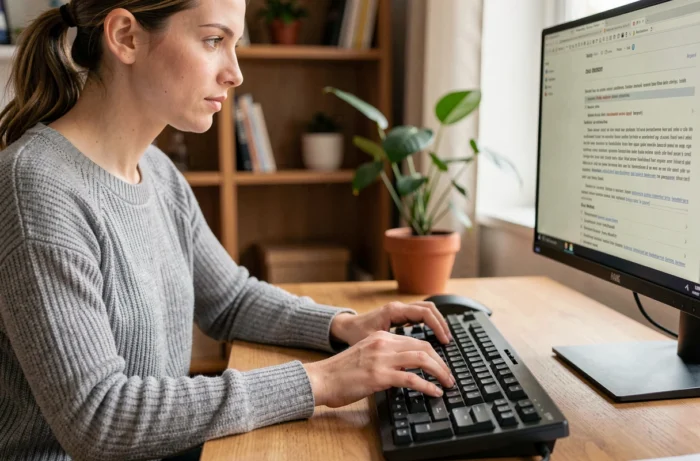
Estamos trabalhando em um longo documento de texto, rolamos por vários minutos e queremos voltar ao início. O reflexo comum é girar a roda do mouse ou manter a tecla de seta para cima pressionada. A tecla Home, discreta no teclado AZERTY, resolve esse problema em uma fração de segundo. Seu papel não para por aí, e a maioria de suas combinações permanece subutilizada no dia a dia.
Tecla Home no teclado AZERTY: um comportamento diferente dependendo do software
O primeiro ponto a entender é que a tecla Home não tem um comportamento único. O que ela faz depende do aplicativo ativo, do sistema operacional e até do emulador de terminal utilizado.
Em um processador de texto como Microsoft Word ou LibreOffice Writer, pressionar Home leva o cursor ao início da linha atual. Combinada com Ctrl, ela envia o cursor para o topo do documento. Em um navegador como Chrome ou Firefox, Home rola a página até o topo, sem noção de cursor de texto.
Em um terminal Bash, a situação muda novamente. A tecla é interpretada pelo GNU Readline como o comando beginning-of-line, que move o cursor para o início da linha de comando atual, não para o início do histórico. Essa distinção é crucial quando digitamos longos comandos e queremos corrigir o primeiro argumento sem apagar tudo.
Quando exploramos as funções da tecla home teclado azerty, percebemos o quanto o contexto do software muda tudo.
Atalhos de teclado com Home no Windows: seleção e navegação rápida
A verdadeira potência do Home aparece em suas combinações. No Windows, três atalhos merecem ser lembrados por todos os usuários que manipulam texto regularmente.
- Shift + Home seleciona todo o texto entre a posição do cursor e o início da linha. Prático para apagar ou reformatar o início de uma frase sem tocar no mouse.
- Ctrl + Home leva o cursor ao início do documento. Em uma planilha Excel, essa combinação leva à célula A1, independentemente de onde estamos na folha.
- Ctrl + Shift + Home seleciona todo o conteúdo entre a posição atual do cursor e o início do documento. Usamos isso para apagar um bloco inteiro acima ou para aplicar uma formatação global.
Essas três combinações funcionam na grande maioria das aplicações do Windows: editores de texto, planilhas, clientes de e-mail, campos de entrada de formulários web. Os retornos variam nesse ponto dependendo dos softwares especializados (alguns IDEs de desenvolvimento redefinem esses atalhos), mas o comportamento padrão continua confiável no ambiente de escritório comum.
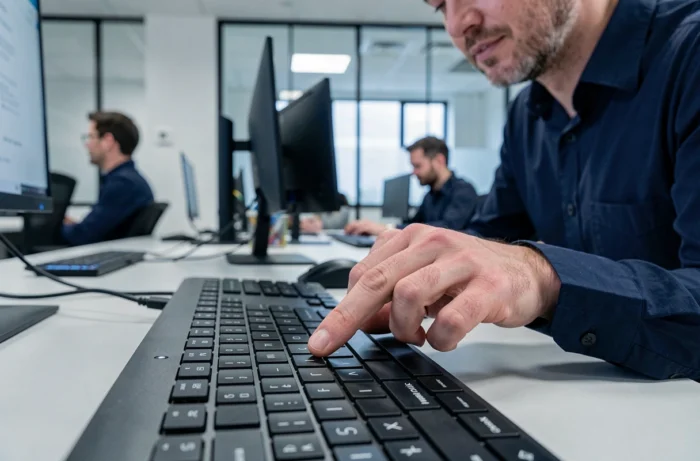
Tecla Home no Mac: a combinação Fn + seta esquerda
Em um teclado Mac portátil, a tecla Home não existe fisicamente. A Apple optou por reduzir o número de teclas ao mínimo. Para reproduzir o comportamento do Home, usamos Fn + seta esquerda.
Esse detalhe representa um verdadeiro problema para os usuários que transitam regularmente entre um computador Windows e um Mac. O reflexo muscular adquirido em um teclado AZERTY clássico não funciona mais. E a combinação Fn + seta esquerda nem sempre está documentada de maneira visível nas preferências do sistema do macOS.
O mesmo princípio se aplica às outras teclas do teclado de navegação: Fn + seta direita substitui End, Fn + seta para cima substitui Page Up e Fn + seta para baixo substitui Page Down. Quando conectamos um teclado externo USB ou Bluetooth que possui essas teclas físicas, elas funcionam nativamente no macOS sem configuração adicional.
Home em um terminal: atenção às sequências de escape
Este é um caso que a maioria dos guias ignora e que diz respeito diretamente a desenvolvedores e administradores de sistema. Home pode deixar de funcionar em um multiplexador de terminal como Tmux.
O problema não vem do teclado. Ele vem das sequências de escape que o terminal envia ao sistema. Dependendo do emulador utilizado, a tecla Home pode gerar códigos diferentes: ESC [ 1 ~, ESC [ H ou ESC O H. Se Bash ou Readline não reconhecerem a sequência recebida, o resultado é a inserção de caracteres indesejados (geralmente um til) em vez do deslocamento esperado.
A solução passa pela configuração do arquivo .tmux.conf ou .inputrc para mapear explicitamente a sequência correta. Aqui, estamos lidando com várias camadas de software empilhadas: o teclado físico, o driver do sistema, o emulador de terminal, o multiplexador e o aplicativo em execução. Dois teclados AZERTY idênticos podem produzir resultados diferentes no Bash, Tmux ou Vim porque cada ambiente interpreta os códigos à sua maneira.
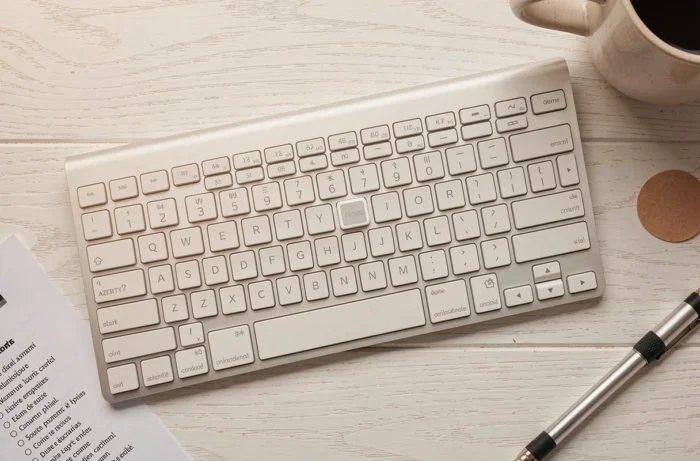
Tecla Home ausente ou com defeito: alternativas em teclado compacto
Os teclados compactos, especialmente os modelos sem teclado numérico, às vezes eliminam o teclado de navegação para economizar espaço. A tecla Home então desaparece fisicamente.
Nesses teclados, o fabricante geralmente atribui Home a uma combinação via tecla Fn, muitas vezes Fn + uma tecla da linha superior. A marcação varia de acordo com as marcas e modelos, o que torna a coisa pouco intuitiva no início.
- Em um teclado compacto padrão, verifique o manual ou o software de configuração do fabricante para identificar a combinação Fn correspondente.
- No Windows, a ferramenta de remapeamento PowerToys da Microsoft permite reatribuir qualquer tecla para simular Home em uma tecla não utilizada.
- Em teclados mecânicos programáveis, a tecla Home pode ser colocada em uma camada personalizada acessível através de um firmware como QMK ou VIA.
Se a tecla existir fisicamente, mas não responder mais, o problema raramente é de hardware. Um reinício ou uma verificação das configurações de idioma do teclado no Windows é suficiente na maioria dos casos. Um teclado configurado em QWERTY por engano pode alterar o comportamento de algumas teclas de navegação, mesmo que a disposição física permaneça AZERTY.
A tecla Home continua sendo um dos atalhos de navegação mais rápidos em um teclado, desde que se conheça seu comportamento real em cada contexto. Entre o processador de texto, o terminal e o navegador, seus efeitos mudam, e é precisamente essa versatilidade que a torna útil uma vez dominada.