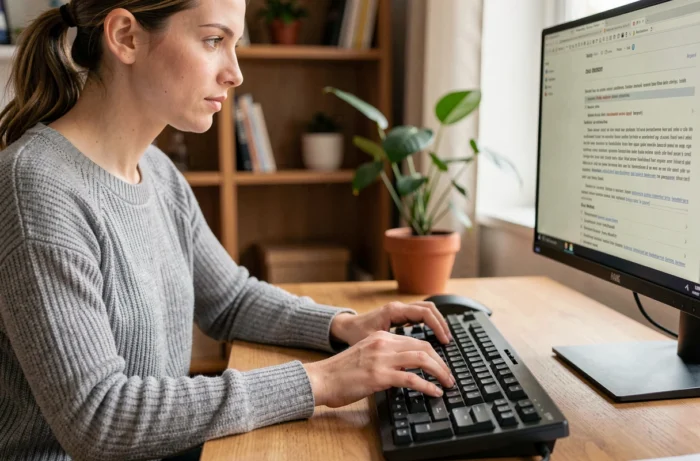
We werken aan een lang tekstdocument, we scrollen meerdere minuten en willen weer helemaal naar boven. De gebruikelijke reflex is om het scrollwiel van de muis te draaien of de pijltjestoets omhoog ingedrukt te houden. De Home-toets, discreet op het navigatiepaneel van het AZERTY-toetsenbord, lost dit probleem in een fractie van een seconde op. Zijn rol stopt daar niet, en de meeste van zijn combinaties blijven dagelijks onderbenut.
Home-toets op AZERTY-toetsenbord: een ander gedrag afhankelijk van de software
Het eerste punt dat je moet begrijpen, is dat de Home-toets geen uniek gedrag heeft. Wat hij doet, hangt af van de actieve applicatie, het besturingssysteem en zelfs de gebruikte terminalemulator.
In een tekstverwerker zoals Microsoft Word of LibreOffice Writer brengt het indrukken van Home de cursor naar het begin van de huidige regel. In combinatie met Ctrl brengt het de cursor helemaal bovenaan het document. In een browser zoals Chrome of Firefox scrollt Home de pagina naar de top, zonder tekstcursor.
In een Bash-terminal verandert de situatie opnieuw. De toets wordt door GNU Readline geïnterpreteerd als het commando beginning-of-line, dat de cursor naar het begin van de huidige opdrachtregel verplaatst, niet naar het begin van de geschiedenis. Dit onderscheid is cruciaal wanneer je lange opdrachten typt en het eerste argument wilt corrigeren zonder alles te wissen.
Wanneer we de functies van de Home-toets op het AZERTY-toetsenbord verkennen, realiseren we ons hoezeer de softwarecontext alles verandert.
Sneltoetsen met Home onder Windows: snelle selectie en navigatie
De echte kracht van Home komt naar voren in zijn combinaties. Onder Windows verdienen drie sneltoetsen de aandacht van alle gebruikers die regelmatig met tekst werken.
- Shift + Home selecteert alle tekst tussen de positie van de cursor en het begin van de regel. Handig om het begin van een zin te verwijderen of opnieuw op te maken zonder de muis aan te raken.
- Ctrl + Home brengt de cursor naar het allereerste begin van het document. In een Excel-spreadsheet brengt deze combinatie je naar cel A1, ongeacht waar je je in het blad bevindt.
- Ctrl + Shift + Home selecteert de volledige inhoud tussen de huidige positie van de cursor en het begin van het document. We gebruiken het om een hele blok bovenaan te verwijderen of om een globale opmaak toe te passen.
Deze drie combinaties werken in de grote meerderheid van de Windows-applicaties: teksteditors, spreadsheets, e-mailclients, invoervelden van webformulieren. De reacties variëren op dit punt afhankelijk van gespecialiseerde software (sommige ontwikkelings-IDE’s definiëren deze sneltoetsen opnieuw), maar het standaardgedrag blijft betrouwbaar in de gangbare kantooromgeving.
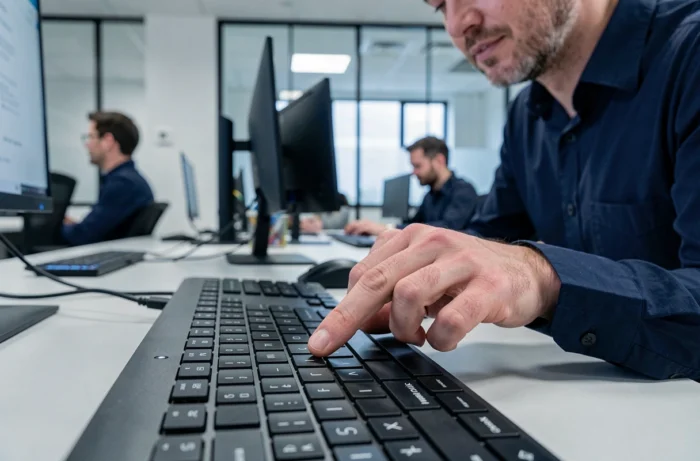
Home op Mac: de combinatie Fn + pijltje naar links
Op een Mac-laptop bestaat de Home-toets fysiek niet. Apple heeft ervoor gekozen om het aantal toetsen tot een minimum te beperken. Om het gedrag van Home te reproduceren, gebruiken we Fn + pijltje naar links.
Dit detail vormt een echt probleem voor gebruikers die regelmatig van een Windows-computer naar een Mac overstappen. De aangeleerde spierreflex op een klassiek AZERTY-toetsenbord werkt niet meer. En de combinatie Fn + pijltje naar links is niet altijd zichtbaar gedocumenteerd in de systeemvoorkeuren van macOS.
Hetzelfde principe geldt voor de andere toetsen op het navigatiepaneel: Fn + pijltje naar rechts vervangt End, Fn + pijltje omhoog vervangt Page Up en Fn + pijltje omlaag vervangt Page Down. Wanneer je een externe USB- of Bluetooth-toetsenbord aansluit met deze fysieke toetsen, werken ze native onder macOS zonder extra configuratie.
Home in een terminal: let op de escape-sequenties
Dit is een geval dat de meeste handleidingen negeren en dat rechtstreeks betrekking heeft op ontwikkelaars en systeembeheerders. Home kan stoppen met werken in een terminalmultiplexer zoals Tmux.
Het probleem komt niet van het toetsenbord. Het komt van de escape-sequenties die de terminal naar het systeem verzendt. Afhankelijk van de gebruikte emulator kan de Home-toets verschillende codes genereren: ESC [ 1 ~, ESC [ H of ESC O H. Als Bash of Readline de ontvangen sequentie niet herkent, is het resultaat de invoeging van ongewenste tekens (vaak een tilde) in plaats van de verwachte verplaatsing.
De oplossing ligt in de configuratie van het .tmux.conf- of .inputrc-bestand om de juiste sequentie expliciet te mappen. Hier raken we verschillende gestapelde softwarelagen: het fysieke toetsenbord, de systeemdriver, de terminalemulator, de multiplexer en de actieve applicatie. Twee identieke AZERTY-toetsenborden kunnen verschillende resultaten opleveren in Bash, Tmux of Vim omdat elke omgeving de codes op zijn eigen manier interpreteert.
Home-toets afwezig of defect: alternatieven op een compact toetsenbord
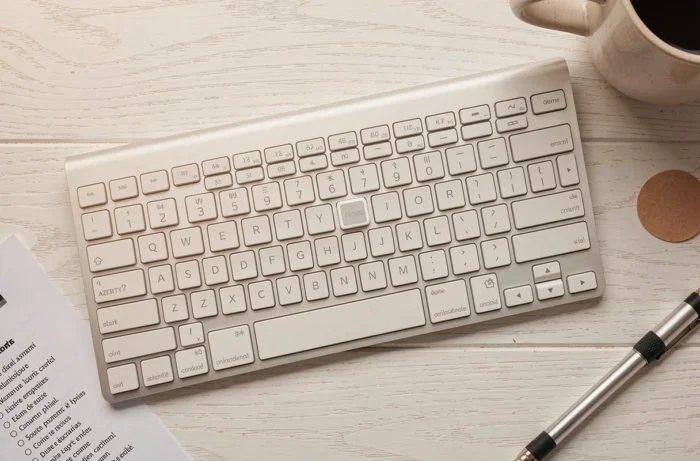
Compacte toetsenborden, met name modellen zonder numeriek toetsenblok, verwijderen soms het navigatiepaneel om ruimte te besparen. De Home-toets verdwijnt dan fysiek.
Op deze toetsenborden wijst de fabrikant meestal Home toe aan een combinatie via de Fn-toets, vaak Fn + een toets van de bovenste rij. De markering varieert afhankelijk van de merken en modellen, wat het in het begin niet intuïtief maakt.
- Op een standaard compact toetsenbord, controleer de handleiding of de configuratiesoftware van de fabrikant om de bijbehorende Fn-combinatie te identificeren.
- Onder Windows stelt de remapping-tool PowerToys van Microsoft je in staat om elke toets opnieuw toe te wijzen om Home te simuleren op een ongebruikte toets.
- Op programmeerbare mechanische toetsenborden kan de Home-toets op een aangepaste laag worden geplaatst die toegankelijk is via firmware zoals QMK of VIA.
Als de toets fysiek bestaat maar niet meer reageert, is het probleem zelden hardwarematig. Een herstart of een controle van de taalinstellingen van het toetsenbord in Windows is in de meeste gevallen voldoende. Een toetsenbord dat per ongeluk op QWERTY is ingesteld, kan het gedrag van bepaalde navigatietoetsen wijzigen, zelfs als de fysieke indeling AZERTY blijft.
De Home-toets blijft een van de snelste navigatiesneltoetsen op een toetsenbord, op voorwaarde dat je zijn werkelijke gedrag in elke context kent. Tussen de tekstverwerker, de terminal en de browser veranderen de effecten, en het is precies deze veelzijdigheid die het nuttig maakt zodra je het onder de knie hebt.