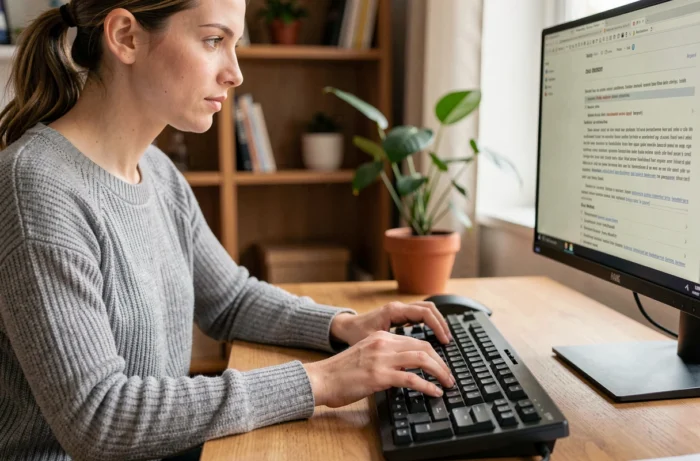
Stiamo lavorando su un lungo documento di testo, scorriamo per diversi minuti e vogliamo tornare all’inizio. Il riflesso comune consiste nel far girare la rotellina del mouse o nel tenere premuto il tasto freccia su. Il tasto Home, discreto nel tastierino di navigazione della tastiera AZERTY, risolve questo problema in una frazione di secondo. Il suo ruolo non si ferma qui, e la maggior parte delle sue combinazioni rimane sottoutilizzata nella vita quotidiana.
Tasto Home su tastiera AZERTY: un comportamento diverso a seconda del software
Il primo punto da comprendere è che il tasto Home non ha un comportamento unico. Ciò che fa dipende dall’applicazione attiva, dal sistema operativo e persino dall’emulatore di terminale utilizzato.
In un elaboratore di testi come Microsoft Word o LibreOffice Writer, premere Home riporta il cursore all’inizio della riga corrente. Combinato con Ctrl, invia il cursore all’inizio del documento. In un browser come Chrome o Firefox, Home fa scorrere la pagina fino in cima, senza alcun concetto di cursore di testo.
In un terminale Bash, la situazione cambia ancora. Il tasto è interpretato da GNU Readline come il comando beginning-of-line, che sposta il cursore all’inizio della riga di comando corrente, non all’inizio della cronologia. Questa distinzione è fondamentale quando si digitano comandi lunghi e si desidera correggere il primo argomento senza cancellare tutto.
Quando esploriamo le funzioni del tasto home tastiera azerty, ci rendiamo conto di quanto il contesto software cambi tutto.
Scorciatoie da tastiera con Home su Windows: selezione e navigazione rapida
Il vero potere di Home appare nelle sue combinazioni. Su Windows, tre scorciatoie meritano di essere ricordate da tutti gli utenti che manipolano testo regolarmente.
- Shift + Home seleziona tutto il testo tra la posizione del cursore e l’inizio della riga. Utile per eliminare o riformattare l’inizio di una frase senza toccare il mouse.
- Ctrl + Home riporta il cursore all’inizio del documento. In un foglio di calcolo Excel, questa combinazione riporta alla cella A1, indipendentemente da dove ci si trova nel foglio.
- Ctrl + Shift + Home seleziona l’intero contenuto tra la posizione attuale del cursore e l’inizio del documento. Si utilizza per eliminare un intero blocco a monte o per applicare una formattazione globale.
Queste tre combinazioni funzionano nella grande maggioranza delle applicazioni Windows: editor di testo, fogli di calcolo, client di posta elettronica, campi di input di moduli web. I feedback variano su questo punto a seconda dei software specializzati (alcuni IDE di sviluppo ridefiniscono queste scorciatoie), ma il comportamento standard rimane affidabile nell’ambiente di ufficio comune.
Tasto Home su Mac: la combinazione Fn + freccia sinistra
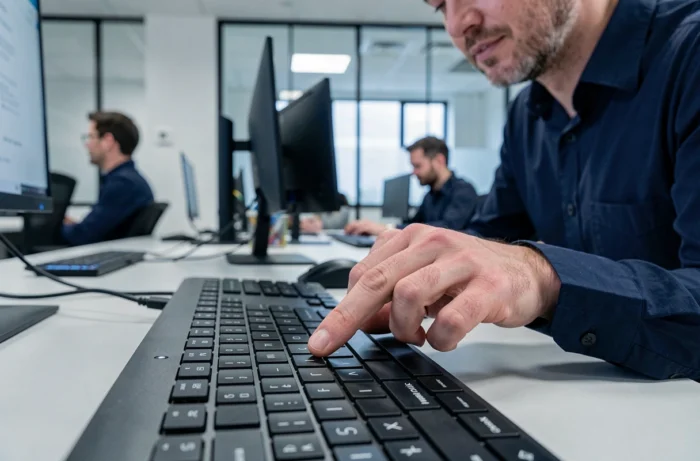
Su una tastiera Mac portatile, il tasto Home non esiste fisicamente. Apple ha scelto di ridurre il numero di tasti al minimo. Per riprodurre il comportamento di Home, si utilizza Fn + freccia sinistra.
Questo dettaglio rappresenta un vero problema per gli utenti che passano regolarmente da un computer Windows a un Mac. Il riflesso muscolare acquisito su una tastiera AZERTY classica non funziona più. E la combinazione Fn + freccia sinistra non è sempre documentata in modo visibile nelle preferenze di sistema di macOS.
Lo stesso principio si applica agli altri tasti del tastierino di navigazione: Fn + freccia destra sostituisce End, Fn + freccia su sostituisce Page Up e Fn + freccia giù sostituisce Page Down. Quando si collega una tastiera esterna USB o Bluetooth dotata di questi tasti fisici, funzionano nativamente su macOS senza configurazione aggiuntiva.
Home in un terminale: attenzione alle sequenze di escape
Questo è un caso che la maggior parte delle guide ignora, e che riguarda direttamente gli sviluppatori e gli amministratori di sistema. Home può smettere di funzionare in un multiplexore di terminale come Tmux.
Il problema non deriva dalla tastiera. Deriva dalle sequenze di escape che il terminale invia al sistema. A seconda dell’emulatore utilizzato, il tasto Home può generare codici diversi: ESC [ 1 ~, ESC [ H o ESC O H. Se Bash o Readline non riconoscono la sequenza ricevuta, il risultato è l’inserimento di caratteri indesiderati (spesso un tilde) invece del movimento atteso.
La soluzione passa attraverso la configurazione del file .tmux.conf o .inputrc per mappare esplicitamente la giusta sequenza. Qui si tocca a più strati software sovrapposti: la tastiera fisica, il driver di sistema, l’emulatore di terminale, il multiplexore e l’applicazione in corso. Due tastiere AZERTY identiche possono produrre risultati diversi in Bash, Tmux o Vim perché ogni ambiente interpreta i codici a modo suo.
Tasto Home assente o guasto: alternative su tastiera compatta
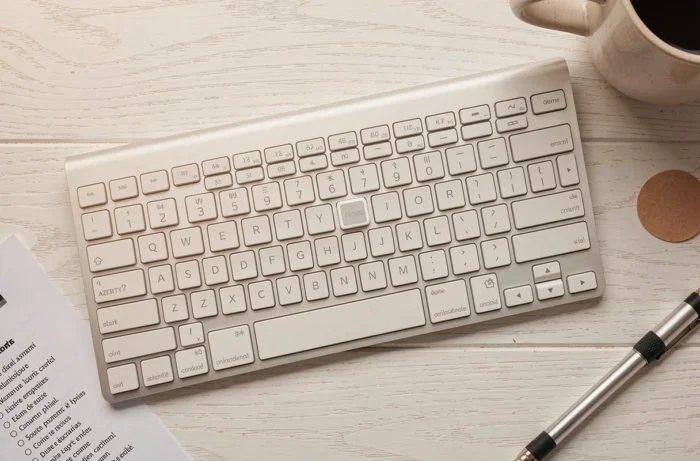
Le tastiere compatte, in particolare i modelli senza tastierino numerico, a volte eliminano il tastierino di navigazione per risparmiare spazio. Il tasto Home scompare quindi fisicamente.
Su queste tastiere, il produttore assegna generalmente Home a una combinazione tramite il tasto Fn, spesso Fn + un tasto della fila superiore. La marcatura varia a seconda dei marchi e dei modelli, il che rende la cosa poco intuitiva all’inizio.
- Su una tastiera compatta standard, controllare il manuale o il software di configurazione del produttore per identificare la combinazione Fn corrispondente.
- Su Windows, lo strumento di rimappatura PowerToys di Microsoft consente di riassegnare qualsiasi tasto per simulare Home su un tasto inutilizzato.
- Su tastiere meccaniche programmabili, il tasto Home può essere posizionato su uno strato personalizzato accessibile tramite un firmware come QMK o VIA.
Se il tasto esiste fisicamente ma non risponde più, il problema è raramente hardware. Un riavvio o un controllo delle impostazioni della lingua della tastiera in Windows è sufficiente nella maggior parte dei casi. Una tastiera configurata in QWERTY per errore può modificare il comportamento di alcuni tasti di navigazione, anche se la disposizione fisica rimane AZERTY.
Il tasto Home rimane uno dei collegamenti di navigazione più rapidi su una tastiera, a patto di conoscere il suo comportamento reale in ogni contesto. Tra l’elaboratore di testi, il terminale e il browser, i suoi effetti cambiano, ed è proprio questa versatilità che lo rende utile una volta padroneggiato.