Estamos trabajando en un largo documento de texto, desplazándonos durante varios minutos, y queremos volver al principio. El reflejo común consiste en girar la rueda del ratón o mantener presionada la flecha hacia arriba. La tecla Home, discreta en el teclado AZERTY, resuelve este problema en una fracción de segundo. Su función no se detiene ahí, y la mayoría de sus combinaciones permanecen subutilizadas en el día a día.
Tecla Home en teclado AZERTY: un comportamiento diferente según el software
El primer punto a entender es que la tecla Home no tiene un comportamiento único. Lo que hace depende de la aplicación activa, del sistema operativo e incluso del emulador de terminal utilizado.
En un procesador de texto como Microsoft Word o LibreOffice Writer, presionar Home lleva el cursor al principio de la línea actual. Combinada con Ctrl, envía el cursor hasta la parte superior del documento. En un navegador como Chrome o Firefox, Home desplaza la página hasta la parte superior, sin noción de cursor de texto.
En un terminal Bash, la situación cambia aún más. La tecla es interpretada por GNU Readline como el comando beginning-of-line, que mueve el cursor al principio de la línea de comando actual, no al principio del historial. Esta distinción es crucial cuando se escriben comandos largos y se quiere corregir el primer argumento sin borrar todo.
Cuando exploramos las funciones de la tecla home en el teclado azerty, medimos cuánto cambia el contexto del software.
Atajos de teclado con Home en Windows: selección y navegación rápida
El verdadero poder de Home aparece en sus combinaciones. En Windows, tres atajos merecen ser recordados por todos los usuarios que manejan texto regularmente.
- Shift + Home selecciona todo el texto entre la posición del cursor y el principio de la línea. Útil para eliminar o reformatear el inicio de una frase sin tocar el ratón.
- Ctrl + Home lleva el cursor al principio del documento. En una hoja de cálculo de Excel, esta combinación regresa a la celda A1, sin importar dónde estemos en la hoja.
- Ctrl + Shift + Home selecciona todo el contenido entre la posición actual del cursor y el principio del documento. Se utiliza para eliminar un bloque entero hacia arriba o para aplicar un formato global.
Estas tres combinaciones funcionan en la gran mayoría de las aplicaciones de Windows: editores de texto, hojas de cálculo, clientes de correo, campos de entrada de formularios web. Los retornos varían en este punto según el software especializado (algunos IDE de desarrollo redefinen estos atajos), pero el comportamiento estándar sigue siendo confiable en el entorno de oficina común.
Tecla Home en Mac: la combinación Fn + flecha izquierda
En un teclado Mac portátil, la tecla Home no existe físicamente. Apple ha optado por reducir el número de teclas al mínimo. Para reproducir el comportamiento de Home, se utiliza Fn + flecha izquierda.
Este detalle plantea un verdadero problema a los usuarios que pasan regularmente de una computadora Windows a un Mac. El reflejo muscular adquirido en un teclado AZERTY clásico ya no funciona. Y la combinación Fn + flecha izquierda no siempre está documentada de manera visible en las preferencias del sistema de macOS.
El mismo principio se aplica a otras teclas del panel de navegación: Fn + flecha derecha reemplaza End, Fn + flecha arriba reemplaza Page Up y Fn + flecha abajo reemplaza Page Down. Cuando se conecta un teclado externo USB o Bluetooth que tiene estas teclas físicas, funcionan de manera nativa en macOS sin configuración adicional.
Home en un terminal: atención a las secuencias de escape
Este es un caso que la mayoría de las guías ignoran, y que afecta directamente a desarrolladores y administradores de sistemas. Home puede dejar de funcionar en un multiplexor de terminal como Tmux.
El problema no proviene del teclado. Proviene de las secuencias de escape que el terminal envía al sistema. Según el emulador utilizado, la tecla Home puede generar códigos diferentes: ESC [ 1 ~, ESC [ H o ESC O H. Si Bash o Readline no reconocen la secuencia recibida, el resultado es la inserción de caracteres extraños (a menudo un tilde) en lugar del desplazamiento esperado.
La solución pasa por la configuración del archivo .tmux.conf o .inputrc para mapear explícitamente la secuencia correcta. Aquí se tocan varias capas de software apiladas: el teclado físico, el controlador del sistema, el emulador de terminal, el multiplexor y la aplicación en curso. Dos teclados AZERTY idénticos pueden producir resultados diferentes en Bash, Tmux o Vim porque cada entorno interpreta los códigos a su manera.
Tecla Home ausente o dañada: alternativas en teclado compacto
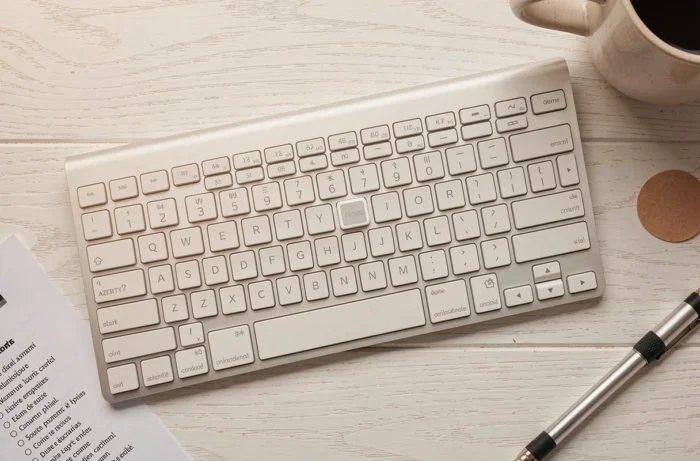
Los teclados compactos, especialmente los modelos sin teclado numérico, a veces eliminan el panel de navegación para ahorrar espacio. La tecla Home desaparece físicamente.
En estos teclados, el fabricante generalmente asigna Home a una combinación a través de la tecla Fn, a menudo Fn + una tecla de la fila superior. La marcación varía según las marcas y los modelos, lo que hace que al principio no sea muy intuitivo.
- En un teclado compacto estándar, verifica el manual o el software de configuración del fabricante para identificar la combinación Fn correspondiente.
- En Windows, la herramienta de remapeo PowerToys de Microsoft permite reasignar cualquier tecla para simular Home en una tecla no utilizada.
- En los teclados mecánicos programables, la tecla Home puede colocarse en una capa personalizada accesible a través de un firmware como QMK o VIA.
Si la tecla existe físicamente pero ya no responde, el problema rara vez es hardware. Un reinicio o una verificación de los parámetros de idioma del teclado en Windows es suficiente en la mayoría de los casos. Un teclado configurado erróneamente en QWERTY puede modificar el comportamiento de algunas teclas de navegación, incluso si la disposición física sigue siendo AZERTY.
La tecla Home sigue siendo uno de los atajos de navegación más rápidos en un teclado, siempre que se conozca su comportamiento real en cada contexto. Entre el procesador de texto, el terminal y el navegador, sus efectos cambian, y es precisamente esta versatilidad la que la hace útil una vez dominada.