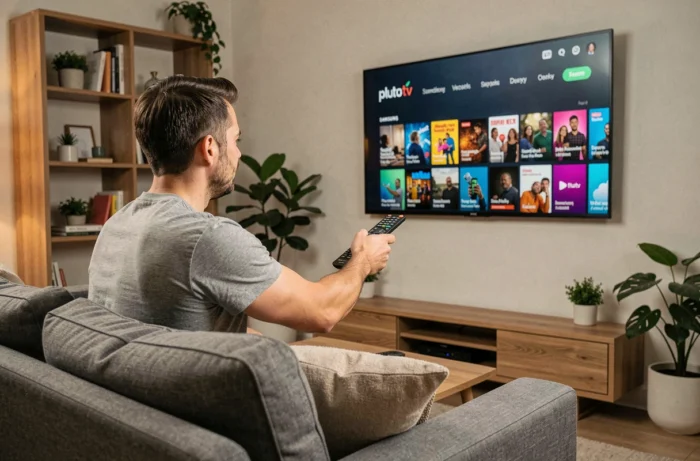
Sur certains modèles Samsung, Pluto TV apparaît directement dans le Smart Hub. Sur d’autres, l’application reste introuvable, même après plusieurs recherches. Le problème ne vient pas toujours du téléviseur lui-même, mais souvent de la région configurée dans les paramètres système. Avant de toucher à quoi que ce soit, on a intérêt à vérifier deux éléments précis pour éviter de perdre du temps.
Région et modèle Samsung : les deux filtres qui bloquent Pluto TV
Pluto TV adapte son catalogue et la disponibilité de son application aux droits de diffusion locaux. En France, l’application est normalement accessible, mais le pays configuré sur le téléviseur prime sur le pays réel. Un Samsung acheté à l’étranger ou dont la région a été modifiée manuellement peut masquer l’application dans le Smart Hub sans afficher le moindre message d’erreur.
Côté matériel, les téléviseurs Samsung sous Tizen commercialisés à partir de 2017 sont compatibles dans les régions prises en charge. Pour un modèle plus ancien, l’application ne sera pas proposée au téléchargement. On peut retrouver l’année du modèle dans le numéro de série affiché dans les paramètres, rubrique « À propos de ce téléviseur ».
Si vous avez déjà parcouru nos conseils pour Pluto TV sur Samsung, vous connaissez la marche à suivre de base. L’étape qui coince le plus souvent reste la vérification de la région, pas l’installation elle-même.
Pour corriger la région, on passe par Paramètres > Général > Gestionnaire système > Langue et région. Sélectionner « France » puis redémarrer le téléviseur suffit dans la majorité des cas à faire réapparaître l’application dans le catalogue du Smart Hub.
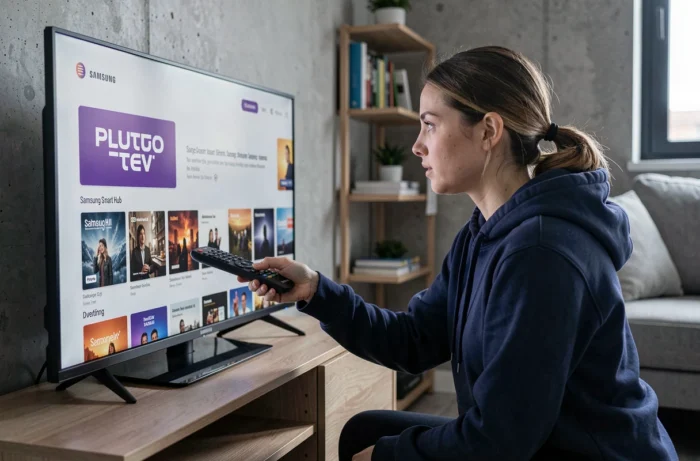
Télécharger Pluto TV depuis le Smart Hub Samsung
Une fois la compatibilité confirmée, l’installation prend quelques minutes. On attrape la télécommande, on ouvre le Smart Hub (le bouton Home sur les modèles récents), puis on navigue vers la section Applications.
- Dans la barre de recherche du magasin d’applications, taper « Pluto TV » et valider. L’application apparaît avec son logo bleu caractéristique.
- Sélectionner « Installer ». Le téléchargement démarre automatiquement et l’application se place sur l’écran d’accueil du Smart Hub.
- Ouvrir Pluto TV. Aucun compte n’est obligatoire pour regarder les chaînes en direct.
Si la recherche ne renvoie aucun résultat, vérifiez que le téléviseur est bien connecté à internet. Un câble Ethernet branché directement sur le téléviseur donne une connexion plus stable que le Wi-Fi, surtout sur les modèles d’entrée de gamme dont la puce sans fil peut être capricieuse.
Quand l’application n’apparaît toujours pas
Les retours varient sur ce point, mais vider le cache du Smart Hub résout parfois le blocage. On accède à cette option dans Paramètres > Support > Diagnostic automatique > Réinitialiser Smart Hub. Le téléviseur redemande alors le code PIN, puis recharge le magasin d’applications depuis zéro.
Cette manipulation ne supprime pas les réglages d’image ou de son. Elle remet uniquement l’interface applicative à son état initial. Toutes les applications devront être retéléchargées après la réinitialisation.
Chaînes en direct et catalogue à la demande sur Pluto TV
Pluto TV fonctionne sur un modèle FAST (Free Ad-Supported Streaming Television). Concrètement, on retrouve deux modes de visionnage distincts qui ne donnent pas accès au même contenu au même moment.
Les chaînes en direct suivent une grille de programmation continue, exactement comme la télévision hertzienne classique. On tombe sur un programme en cours, sans possibilité de revenir en arrière. Le guide des programmes, accessible depuis le menu principal, permet de voir ce qui passe sur chaque chaîne et ce qui arrive ensuite.
Le catalogue à la demande regroupe des films et séries qu’on peut lancer quand on veut, avec des coupures publicitaires intégrées. Un programme diffusé sur une chaîne en direct n’est pas forcément disponible dans la section VOD, et inversement. Cet écart surprend souvent au début.
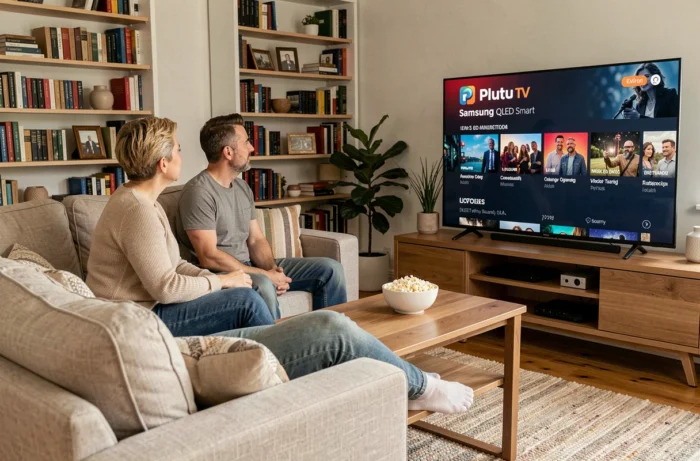
Naviguer dans le guide des programmes avec la télécommande Samsung
La télécommande Samsung permet de zapper entre les chaînes Pluto TV comme sur un bouquet classique. Les touches directionnelles haut/bas changent de chaîne, la touche OK affiche les détails du programme en cours. Pour accéder au guide complet, appuyer sur la touche gauche depuis l’écran de visionnage.
L’interface regroupe les chaînes par catégorie (films, séries, actualités, divertissement). Ajouter une chaîne en favori accélère la navigation quotidienne, surtout quand le nombre de chaînes disponibles dépasse la centaine.
Mises à jour et stabilité de Pluto TV sur Samsung
Les mises à jour du firmware Tizen peuvent modifier l’interface du Smart Hub et, dans certains cas, affecter le fonctionnement de Pluto TV. Garder le téléviseur à jour réduit les plantages et les bugs d’affichage. On vérifie les mises à jour dans Paramètres > Support > Mise à jour du logiciel > Mettre à jour maintenant.
Pluto TV publie aussi ses propres mises à jour via le magasin d’applications Samsung. Quand l’application se ferme toute seule ou que l’image se fige, la première chose à faire est de vérifier qu’on utilise bien la dernière version. Supprimer l’application puis la réinstaller est la méthode la plus fiable pour forcer la mise à jour quand la notification automatique ne se déclenche pas.
Connexion filaire ou Wi-Fi pour le streaming Pluto TV
Le streaming sur Pluto TV consomme moins de bande passante que les plateformes payantes. Un Wi-Fi stable suffit dans la plupart des configurations. Si vous constatez des saccades ou des coupures régulières, passer à une connexion filaire via un câble Ethernet améliore la stabilité sans changer de box ni de forfait.
L’installation de Pluto TV sur un téléviseur Samsung reste une manipulation accessible, à condition de ne pas buter sur la question de la région. Une fois ce verrou levé, l’application fonctionne comme n’importe quelle autre application du Smart Hub, avec l’avantage de proposer des chaînes gratuites sans abonnement ni engagement.